कभी-कभी हमें अपने किसी जरूरी डाटा को छिपाकर रखना होता है जिससे कोई उसे देख ना पाये या डिलीट ना कर पाये। बहुत से लोग दूसरों से अपनी फाइल या डाटा को छुपाने के लिये तरह-तरह के सॉफ्टवेयर यूज करते हैं, लेकिन विंडोज 7 में अगर आप चाहें तो हार्ड डिस्क के किसी भी पार्टीशन को बिना किसी सॉफ्टवेयर हाइड कर सकते हैं, वो भी एेसे जैसे वो कभी थी ही नहीं। कैसे आईये जानते हैं –
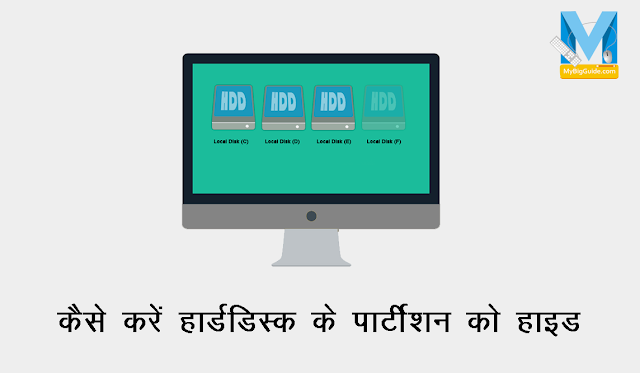
हार्ड डिस्क के पार्टीशन काे हाइड करने के लिये ये कीजिये –
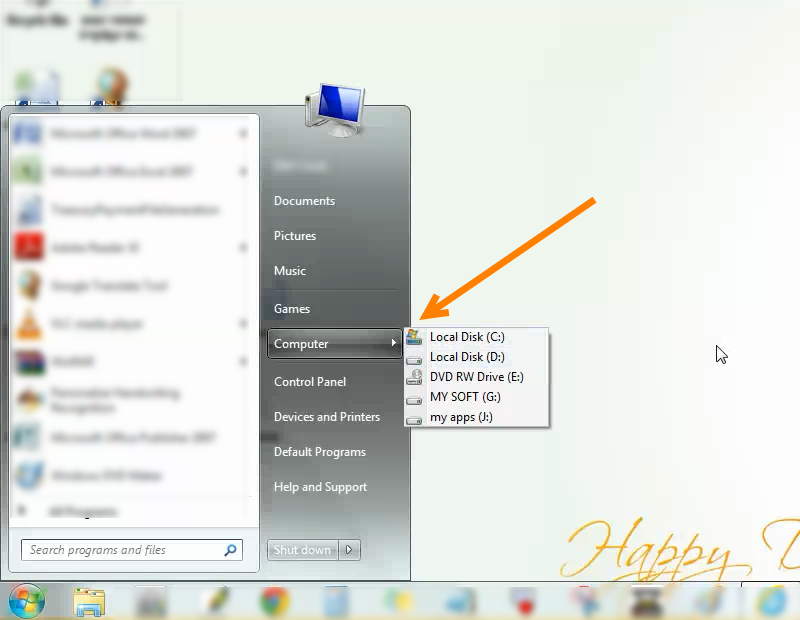
- विंडोज 7 के स्टार्ट बटन पर क्लिक कीजिये अौर सर्चबाक्स में “Computer Management” टाइप कर सर्च कीजिये और Computer Management को ओपन कर लीजिये। जैसे पहले हमने विंडोज 7 में हार्ड डिस्क के नये पार्टीशन काे बनाना सीखा था बिलकुल उसी तरह।
- Computer Management Program खुलने के बाद Disk Management पर क्लिक कीजिये।
- यहॉ जिस ड्राइव को हाइड करना है उस पर राइट क्लिक कीजिये और Change Drive Letter and Paths को सलेक्ट कीजिये।
- अब यहॉ रिमूव को सलेक्ट कीजिये और आेके पर क्लिक कीजिये।
- इसके आपको आपको एक नोटिफिकेशन दिखाई देगा, इसे भी अोके कर दीजिये।
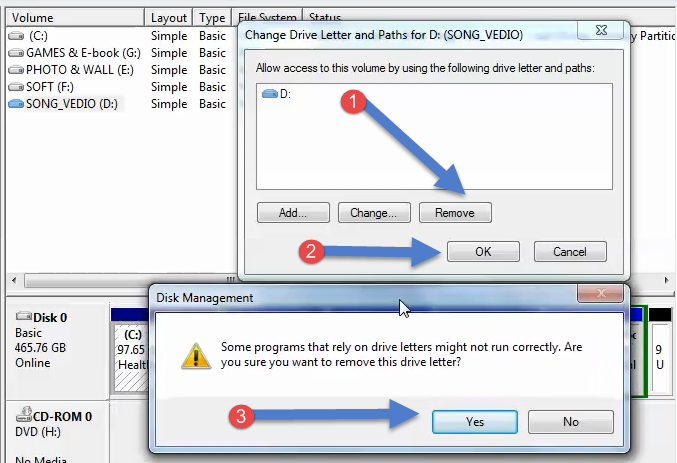
- यदि इस ड्राइव में आपने कोई प्रोग्राम इंस्टॉल कर रखा तो वो काम नहीं करेगा, यह वार्निंग मैसेज आपको दिखाई देगा इस भी Yes कर दीजिये। कोशिश कीजिये किसी ऐसी ड्राइव को डाइड न कीजिये जिसमें अापने डाटा के साथ-साथ प्रोग्राम इंस्टॉल कर रखे हैं।

- Yes पर क्लिक करते ही आपका डिस्क पार्टीशन हाइड हो जायेगा।
हिडन पार्टीशन को अनहाइड करें
- डिस्क पार्टीशन को अनहाइड करने के लिये वही स्टेप दोबारा फॉलो कीजिये।
- अब उसी ड्राइव के आइकन पर राइट क्लिक कीजिये जिसको हाइड किया था और Change Drive Letter and Paths को सलेक्ट कीजिये।
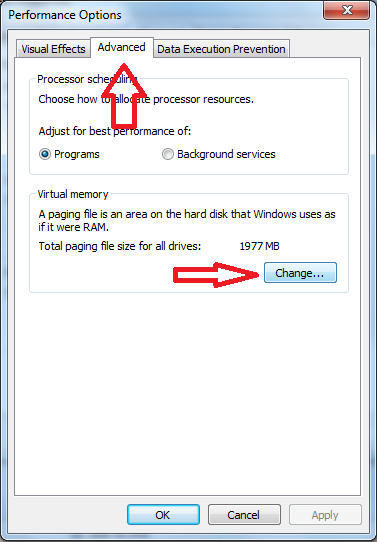
- यहॉ Add बटन पर क्लिक कीजिये, क्लिक करते ही एक और डॉयलॉग बाक्स खुल जायेगा, यहॉ भी ओके कर दीजिये। आपका हाइड डिस्क पार्टीशन दिखाई देने लग जायेगा।
Hide Disk Partitions in Windows, How to hide a drive in Windows, Hide Your Hard Disk Partition, How to hide specific drives